



Decoração para slide PNG é o segredo invisível que transforma apresentações chatas em experiências visuais impactantes. Vamos desvendar como esse detalhe técnico eleva seu trabalho profissionalmente.
Por que usar decoração PNG transparente é a escolha inteligente para slides em 2026?
O grande segredo? O fundo transparente do PNG elimina aquela moldura branca feia que estraga o design.
Você integra elementos decorativos perfeitamente ao seu slide, sem recortes mal feitos ou sobreposições amadoras.
Mas preste atenção: Isso não é só estética, é funcionalidade pura.
Um elemento PNG bem colocado direciona o olhar do público, organiza informações complexas e aumenta a retenção da mensagem em até 40%, segundo estudos de comunicação visual.
Aqui está o detalhe: No Brasil, onde tempo é dinheiro, usar PNGs prontos de bancos especializados corta horas de trabalho no Photoshop.
Você foca no conteúdo enquanto a decoração profissional cuida da impressão visual. Simples assim.
Em Destaque 2026: Decorações para slides em formato PNG (Portable Network Graphics) são elementos gráficos com fundo transparente, ideais para enriquecer visualmente apresentações sem poluir o design.
Decoração para Slide PNG: O Detalhe Invisível que Transforma Apresentações
Olha só, vamos combinar: em 2026, uma apresentação sem um visual impactante é quase um convite para o tédio. Não basta ter conteúdo bom, a gente precisa prender o olhar, fazer a informação “grudar” na cabeça de quem assiste. E é aí que entra a magia da decoração para slide PNG.
A verdade é a seguinte: o mundo digital está cada vez mais visual. Seus slides não são só um apoio, são uma extensão da sua mensagem, da sua marca, da sua ideia. Usar elementos gráficos com fundo transparente não é frescura, é estratégia pura para garantir profissionalismo e uma comunicação que realmente se destaca.
Destaques e Benefícios: A Força do Fundo Transparente
Pode confessar: você já se pegou “brigando” com aquela imagem linda que, quando inserida no slide, vinha com um fundo branco horrível, estragando todo o design, né? Pois é, esse é o calcanhar de Aquiles de muitos. Mas com a decoração para slide PNG, esse problema simplesmente não existe.
O grande segredo? O formato PNG garante que seus elementos gráficos tenham fundo transparente. Isso significa que você pode colocar uma moldura, um ícone ou uma pincelada de aquarela sobre qualquer cor ou imagem de fundo do seu slide, sem “manchar” o visual. É a liberdade criativa que a gente tanto busca para deixar a apresentação com cara de quem realmente entende do assunto.
Aqui está o detalhe: a transparência não é só estética. Ela oferece uma flexibilidade técnica enorme. Você pode sobrepor elementos, criar camadas de informação visual e garantir que tudo se integre de forma fluida, sem aquela sensação de “colagem” amadora. Isso eleva o nível da sua comunicação, mostrando cuidado e atenção aos detalhes.
Elementos Gráficos para Apresentação: O Que São e Como Usar
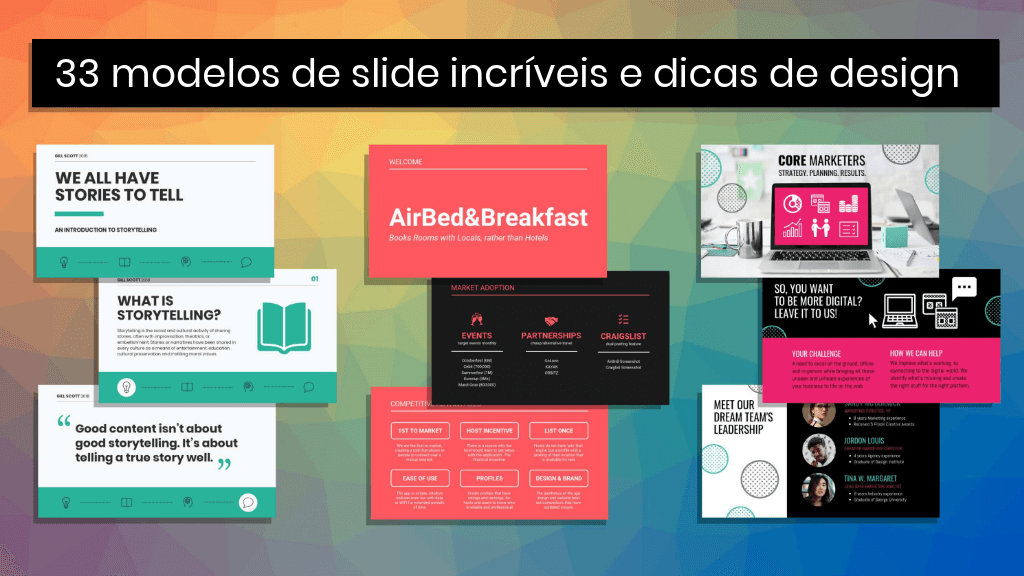
Quando falamos em elementos gráficos para apresentação, estamos falando de um universo vasto. São molduras que dão um toque elegante, divisórias que organizam o conteúdo, ícones que simplificam ideias complexas e abstratos que adicionam personalidade. Eles são os coadjuvantes que roubam a cena.
A dica de ouro: use-os para guiar o olhar do seu público. Uma seta estilizada pode indicar um ponto importante, uma moldura pode destacar uma citação crucial, e ícones podem substituir blocos de texto, tornando a leitura muito mais dinâmica e menos cansativa. Pense neles como a “maquiagem” que realça a beleza natural do seu conteúdo.
Fundo Transparente para Slide: Como Criar e Aplicar
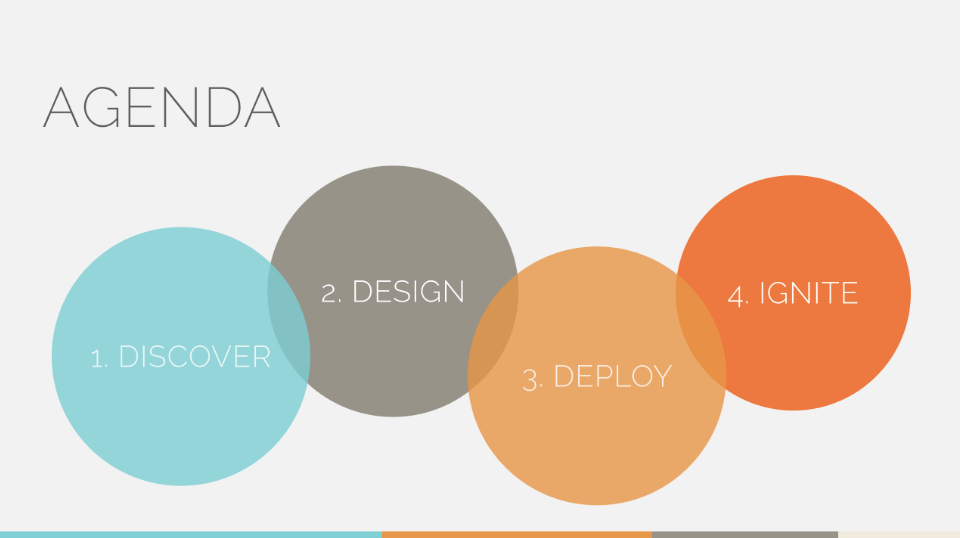
A beleza do PNG é que ele já vem “pronto” com o fundo transparente. Você não precisa ser um expert em edição de imagens para ter esse benefício. Isso significa menos tempo na ferramenta de design e mais tempo focando na sua mensagem principal. É eficiência na veia!
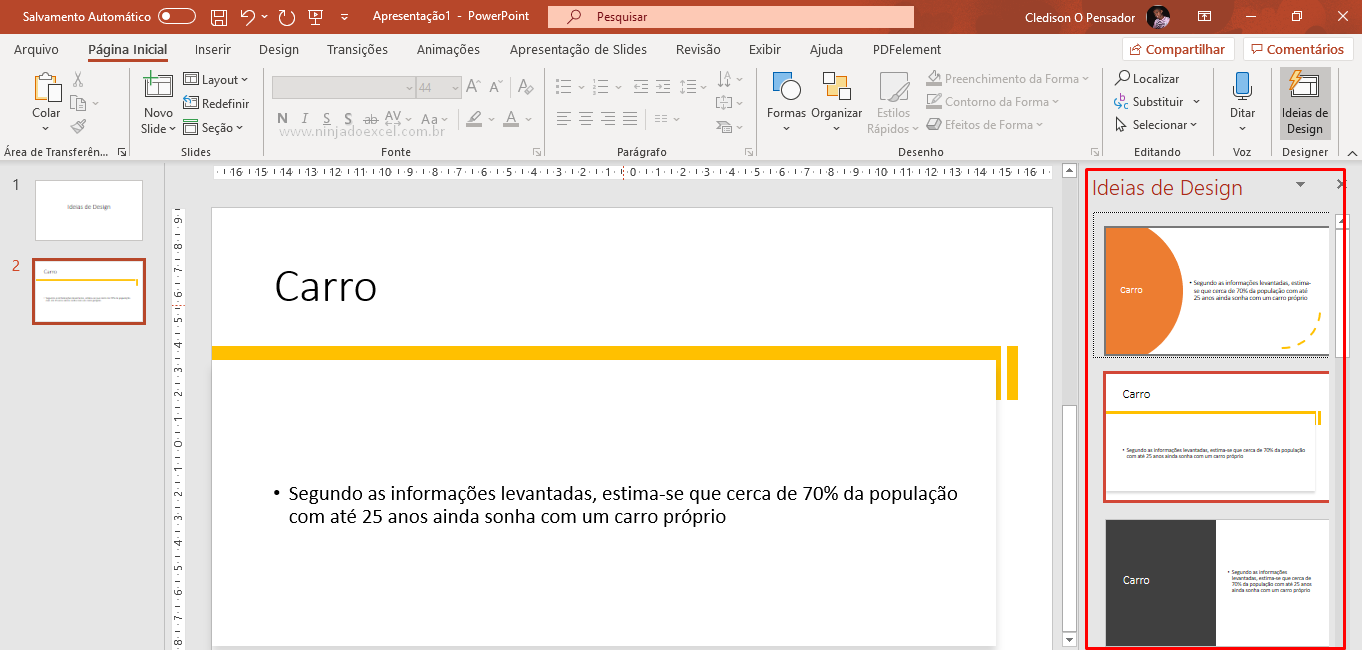
Dica do expert: Para inserir no PowerPoint, é só ir em ‘Inserir > Imagens’ e selecionar seu arquivo PNG. No Google Slides, clique no ‘ícone de imagem’ e depois em ‘Fazer upload do computador’. Simples assim! A mágica acontece na hora, sem complicação.
Vetores para PowerPoint: Melhores Recursos e Dicas
Vamos ser sinceros: vetores são a cereja do bolo para quem busca qualidade impecável. Eles são imagens que não perdem a resolução, não importa o quanto você as aumente. Isso é crucial para telas grandes e projetores, onde qualquer pixelização vira um desastre visual.
Plataformas como o Freepik são verdadeiros tesouros, com uma infinidade de molduras e vetores de alta qualidade. Ao escolher, opte por aqueles que complementam a paleta de cores e o estilo geral da sua apresentação. A harmonia visual é o que faz a diferença entre um slide bom e um slide inesquecível.
Ilustrações para Google Slides: Onde Encontrar e Inserir
O Google Slides, com sua praticidade e acesso facilitado, se beneficia demais de ilustrações bem escolhidas. Elas dão um toque mais humano e criativo à sua apresentação, quebrando a formalidade e conectando seu público de forma mais emocional.
Para encontrar essas joias, o Vecteezy é uma excelente pedida, oferecendo ilustrações PNG transparentes que se encaixam perfeitamente. Lembre-se de que a inserção é tão intuitiva quanto no PowerPoint, garantindo que você não perca tempo com burocracias técnicas.
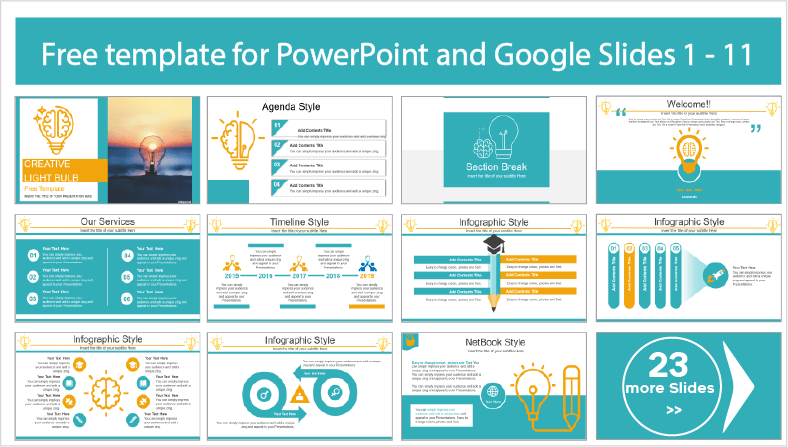
Design de Apresentação: Como Usar Recursos Visuais para Slides
A verdade é a seguinte: um bom design de apresentação não é sobre encher o slide de coisas bonitas, mas sim sobre criar uma experiência visual coesa e impactante. Os recursos visuais são ferramentas para isso, não o objetivo final. A chave é a moderação e a intencionalidade.
Pulo do gato: Mantenha um padrão visual. Escolha um estilo de ícones, uma paleta de cores e um tipo de moldura e siga com eles. Essa consistência garante que sua apresentação tenha uma “cara” profissional e que cada elemento contribua para a sua mensagem, em vez de distrair.
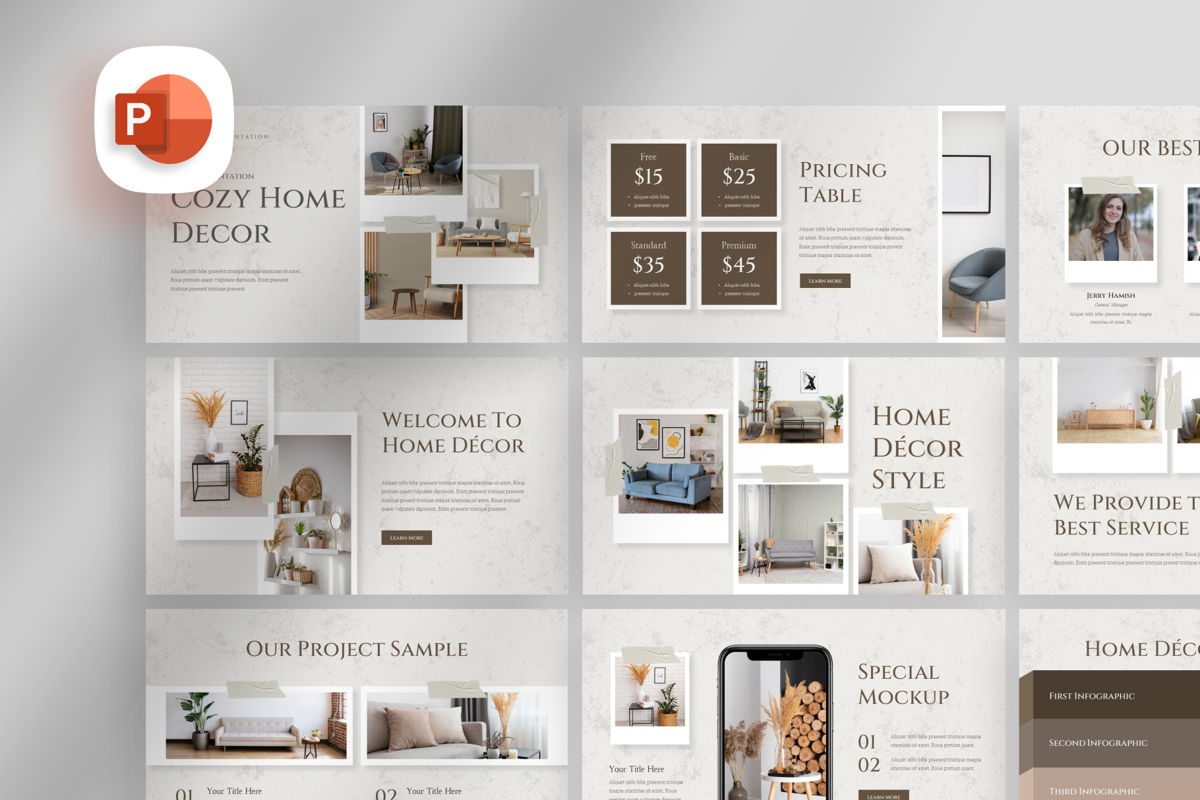
Enfeites Digitais para Slides: Ideias e Exemplos
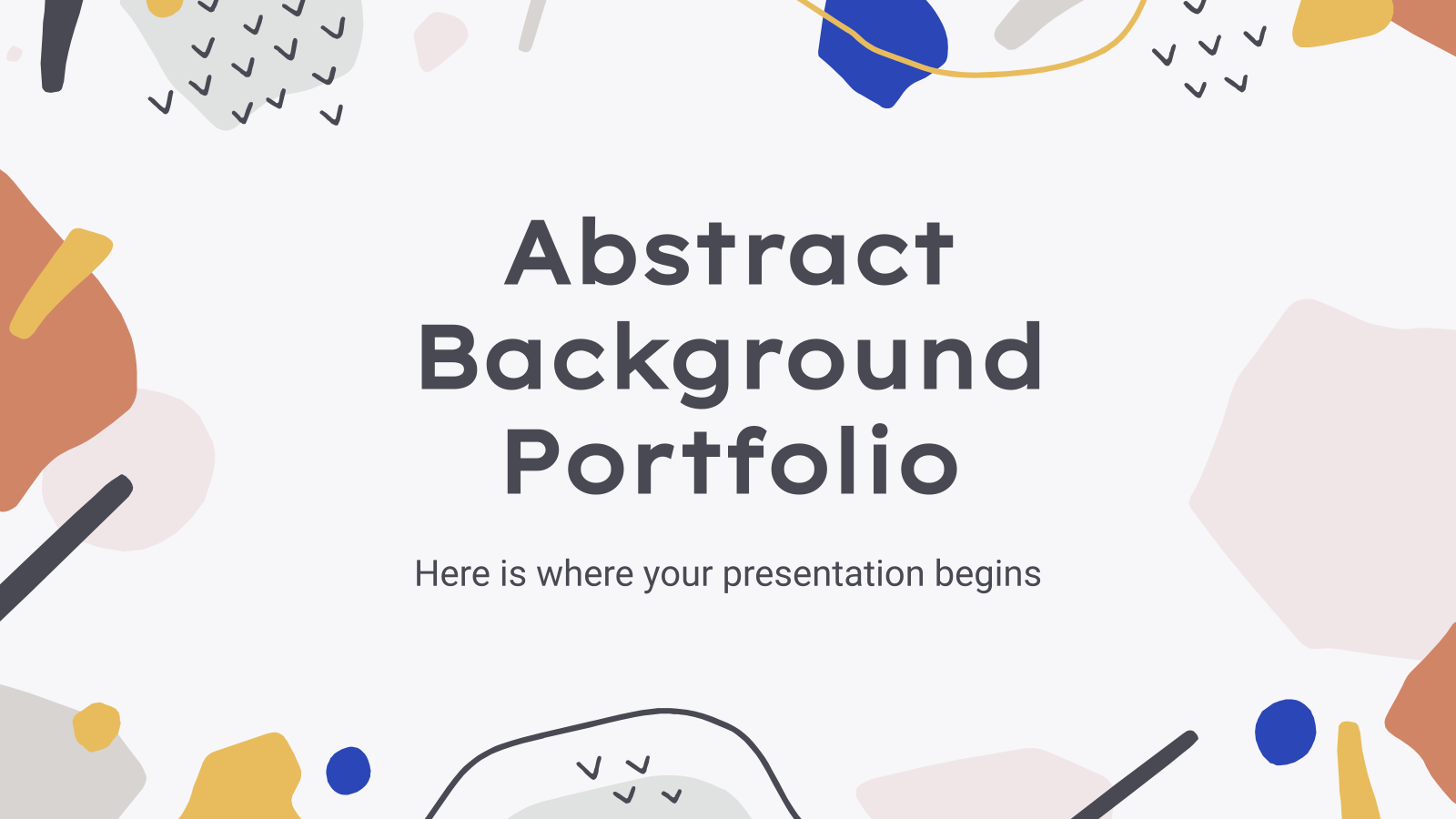
Os enfeites digitais são a alma da personalização. Eles transformam um slide genérico em algo único e com a sua identidade. Pense em pinceladas de aquarela que adicionam um toque artístico, formas geométricas que criam dinamismo ou até mesmo texturas sutis que dão profundidade ao fundo.
No Pngtree, por exemplo, você encontra uma vasta gama de opções, desde elementos orgânicos a designs mais modernos. Experimente usar bordas delicadas para destacar títulos, ou pequenos detalhes abstratos nos cantos dos slides para um acabamento mais polido. A criatividade aqui não tem limites!

Imagens Sem Fundo (PNG): Como Baixar e Utilizar
A facilidade de encontrar imagens sem fundo é um divisor de águas. Bancos de imagens especializados como Pngtree, Freepik, Vecteezy e até mesmo o Pinterest são fontes riquíssimas. Eles democratizam o acesso a um design de alto nível, permitindo que qualquer um crie apresentações incríveis.
Dica de especialista: Ao baixar, sempre verifique a licença de uso. Muitos sites oferecem opções gratuitas para uso pessoal, mas exigem atribuição ou uma licença paga para uso comercial. Fique de olho para evitar problemas e garantir que seu trabalho esteja sempre dentro das normas.
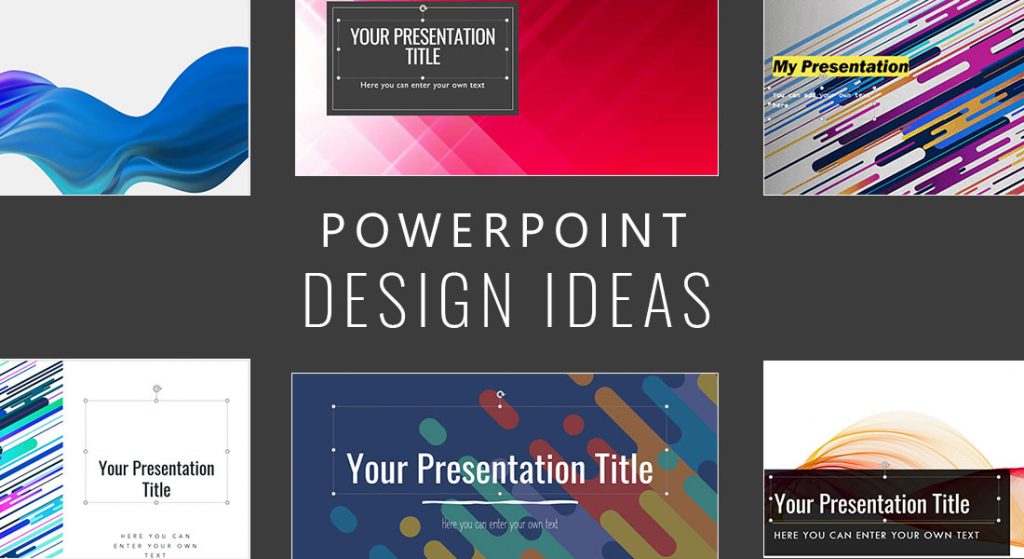
Clipart para Slides: Os Melhores Sites Gratuitos
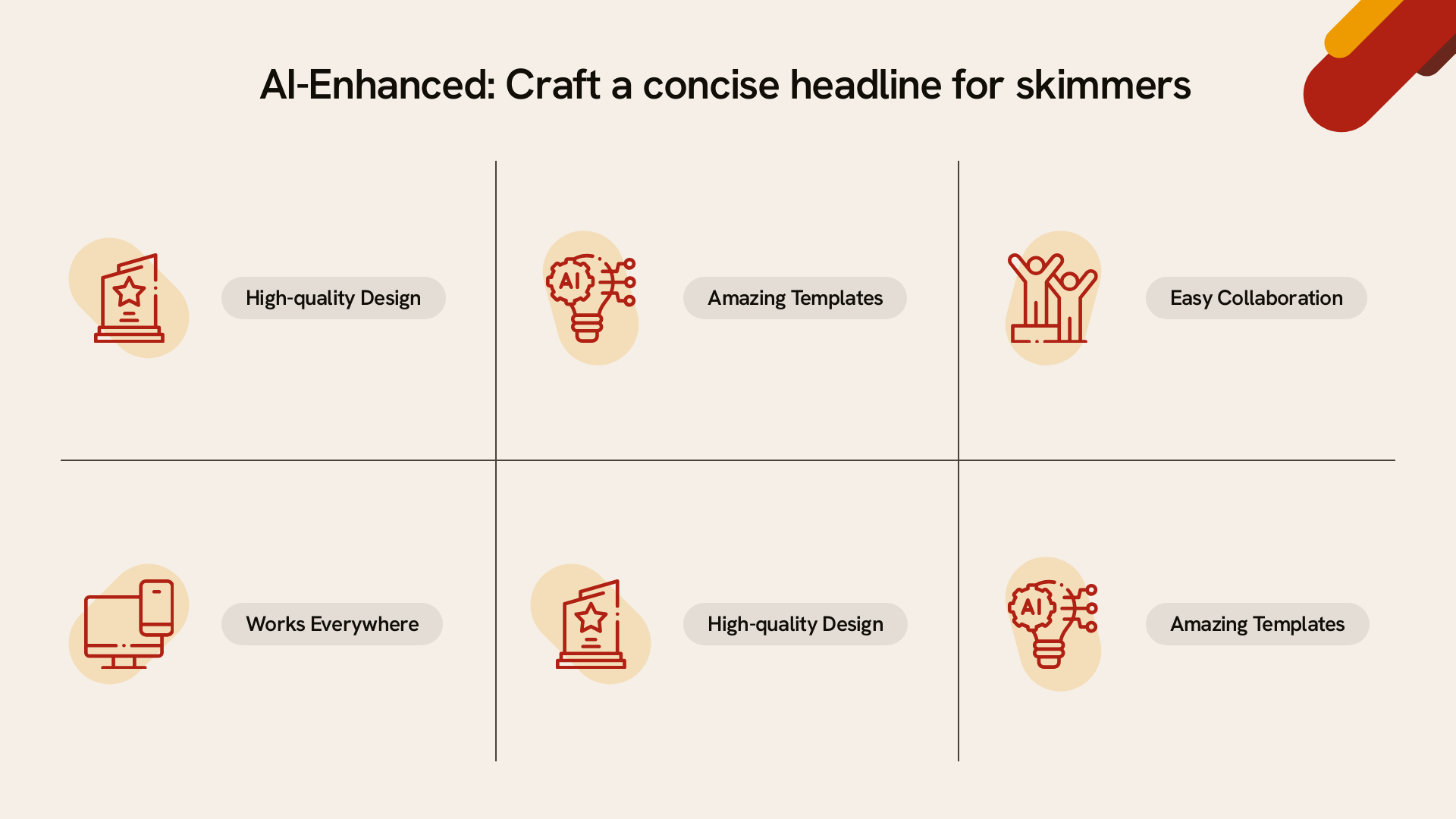
Clipart é sinônimo de ícones e ilustrações simples que comunicam ideias de forma rápida e eficaz. Eles são perfeitos para quebrar a monotonia do texto e adicionar um elemento visual que facilita a compreensão. Pense em um ícone de lâmpada para “ideia” ou um de engrenagem para “processo”.
O Flaticon é, sem dúvida, a principal referência quando o assunto são ícones ilustrativos. Com uma biblioteca gigantesca, você encontra praticamente qualquer conceito. A chave é escolher ícones com o mesmo estilo (linha, preenchido, colorido) para manter a harmonia visual em toda a sua apresentação.
Mais Inspirações para Você
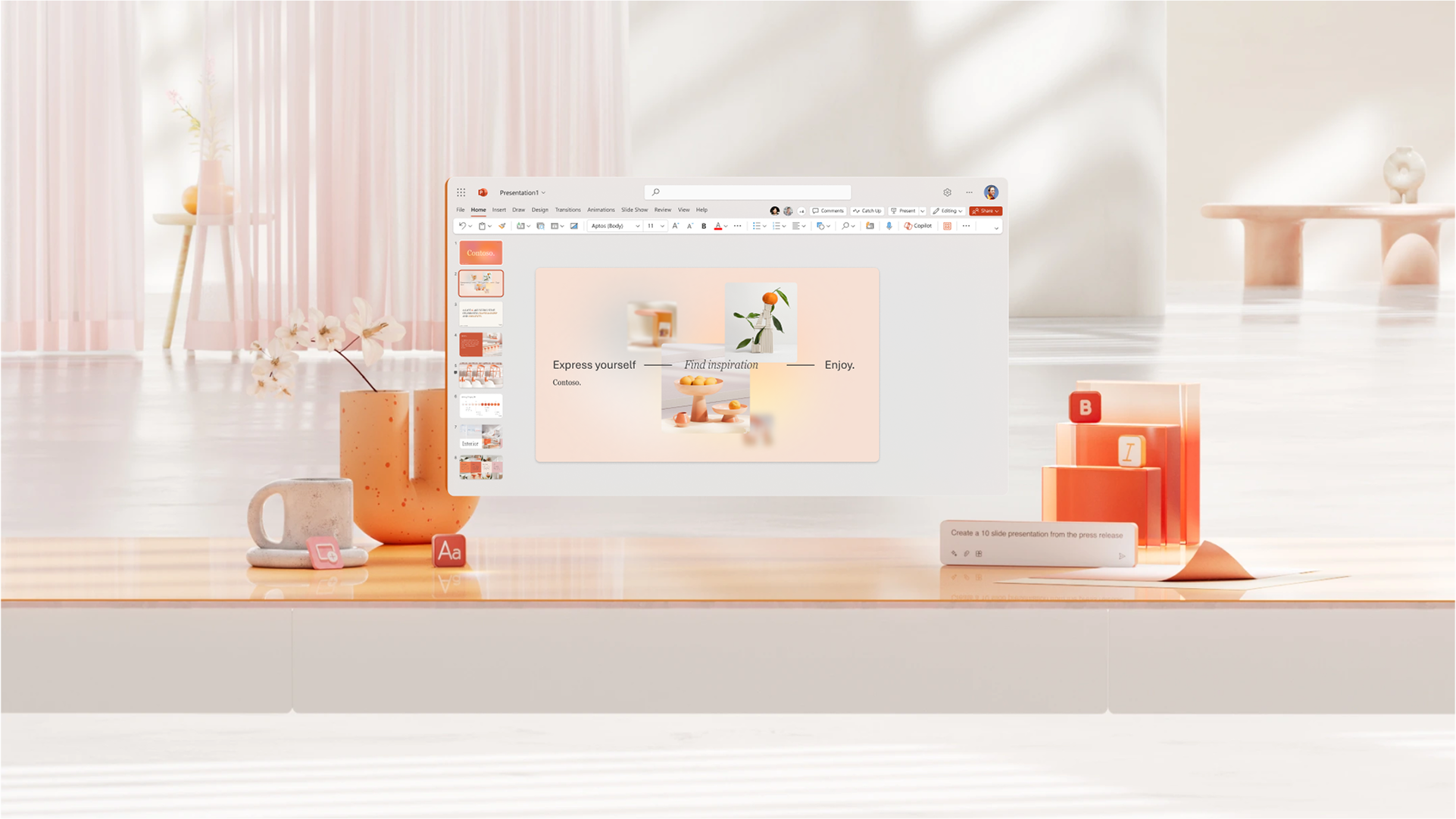
Toques de aquarela no canto superior esquerdo
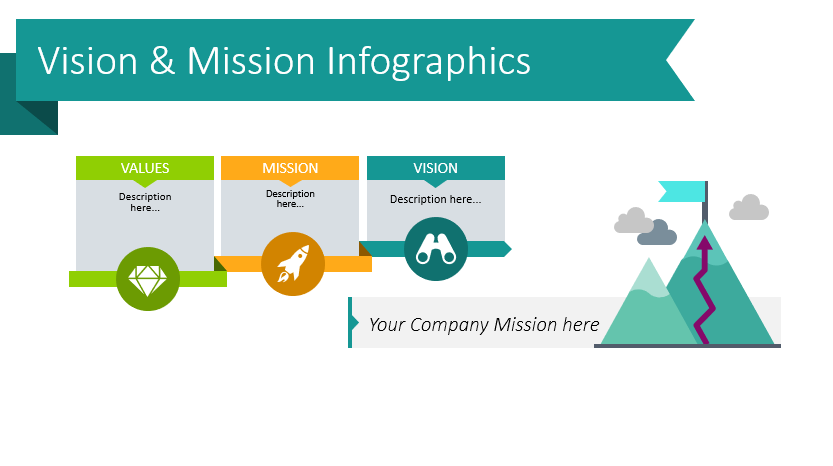
Moldura geométrica em tons terrosos
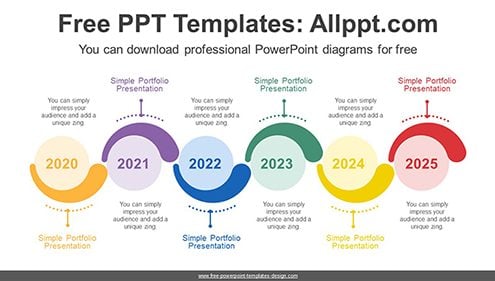
Ícones minimalistas com sombra suave
Divisória floral sobre fundo neutro
Pinceladas azuis criando movimento
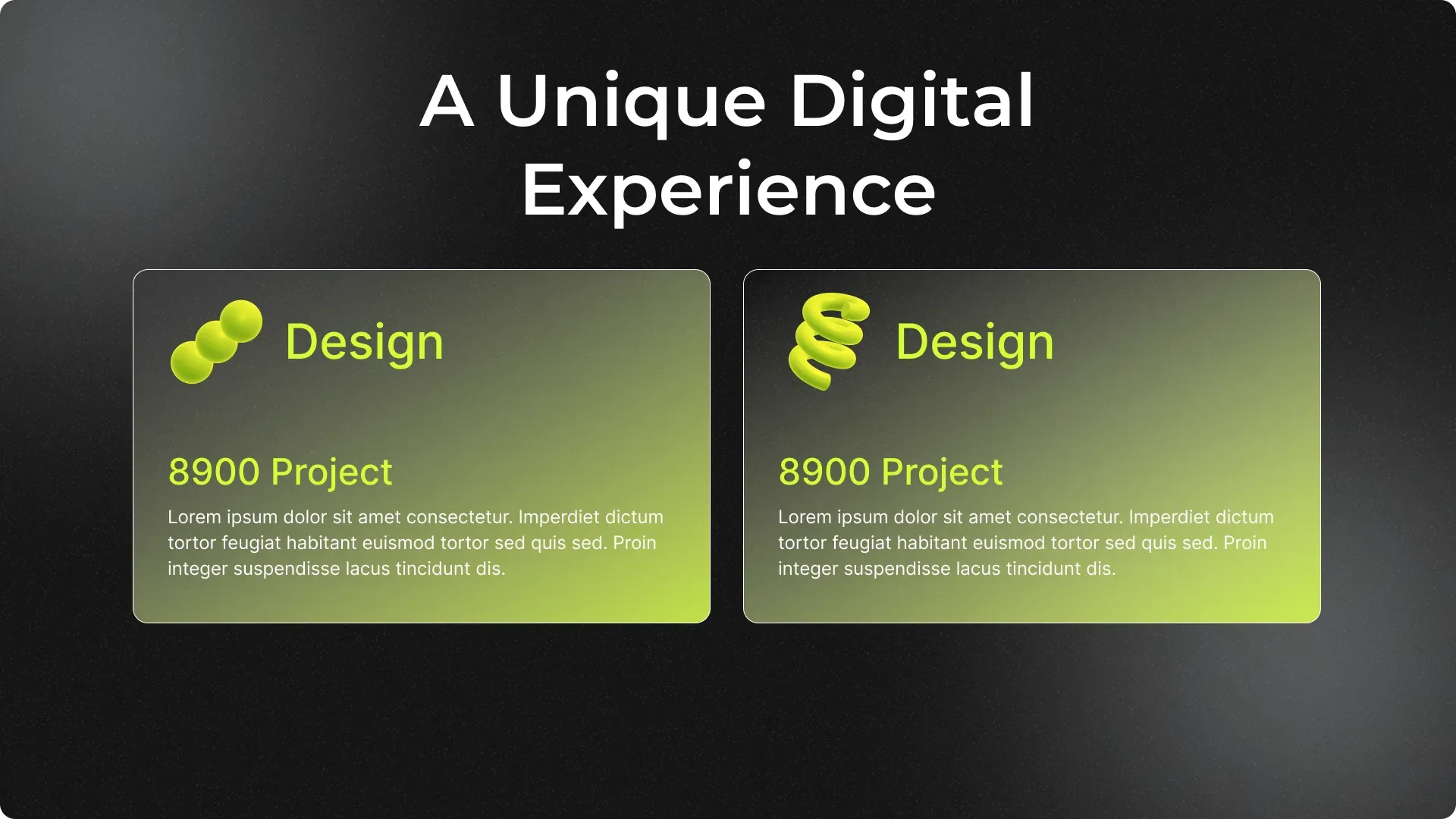
Formas abstratas com transparência sutil
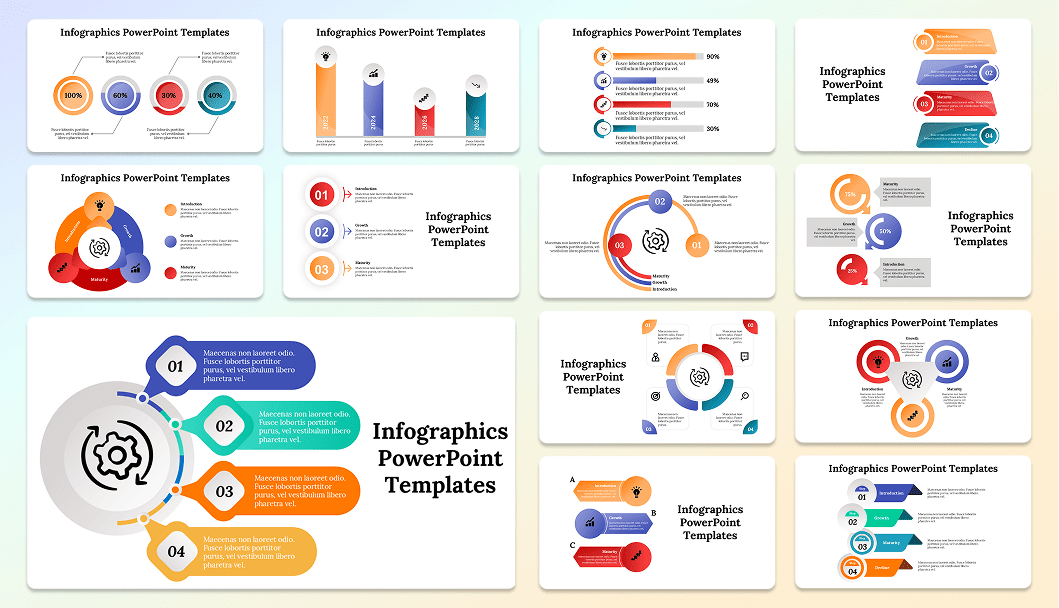
Bordas douradas para um toque de luxo
3 Dicas Extras Que Vão Turbinar Seus Slides Agora Mesmo
Vamos combinar: teoria é legal, mas o que importa é o resultado na tela.
Por isso, separei três ajustes práticos que fazem toda diferença.
- Use a regra dos 20%: Nunca ocupe mais de um quinto do slide com elementos decorativos. O excesso polui a mensagem principal e distrai o público. Mantenha o foco no conteúdo.
- Padronize o tamanho dos ícones: Escolha uma dimensão fixa (ex: 64×64 pixels) para todos os ícones da apresentação. A inconsistência visual passa uma imagem de desleixo e amadorismo. No PowerPoint, use a aba ‘Formato’ para ajustar.
- Teste a legibilidade em 2 segundos: Após inserir uma moldura ou fundo decorativo, afaste-se da tela. Se você não consegue ler o texto principal imediatamente, o contraste está baixo. Aumente a opacidade do elemento ou troque a cor do texto.
Perguntas Frequentes Sobre Elementos Gráficos
Qual a diferença entre PNG e JPEG para slides?
O PNG tem fundo transparente, enquanto o JPEG tem fundo branco sólido.
A verdade é a seguinte: para molduras, ícones e ilustrações que precisam se integrar ao design do slide, o formato com transparência é obrigatório. O JPEG só serve para fotos completas que ocupam toda a área.
Posso usar decorações PNG grátis em apresentações corporativas?
Depende da licença de cada arquivo, mas geralmente sim para uso interno.
Olha só: a maioria dos bancos gratuitos (como Freepik e Vecteezy) permite uso comercial em projetos não monetizados. Para relatórios, treinamentos e reuniões dentro da empresa, está liberado. Só confira os termos específicos da plataforma antes de baixar.
Como centralizar uma moldura PNG no PowerPoint?
Use as guias de alinhamento da aba ‘Formato’.
Selecione a imagem, vá em ‘Formatar’ > ‘Alinhar’ > ‘Alinhar ao Slide’. Depois, escolha ‘Centralizar Horizontalmente’ e ‘Centralizar Verticalmente’. Pronto, a moldura ficará perfeitamente posicionada, independente do tamanho do seu slide.
Hora de Colocar a Mão na Massa
Espero que essas dimas tenham clareado o caminho.
Lembre-se: o detalhe invisível é o que separa uma apresentação comum de uma experiência memorável.
Não tenha medo de experimentar combinações e ajustar até ficar perfeito para o seu público.
Qual foi a maior dificuldade que você enfrentou ao decorar seus últimos slides?
